Как установить Видеокомбинат на телефон
Добавьте Видеокомбинат на главный экран телефона, чтобы открывать его одним нажатием. Установка бесплатная. Видео обрабатываются на сервере, поэтому для работы нужен интернет.
Личный пульт — на главном экране
Тот же комбинат в отдельном окне: привычный значок, заказы и оформление. Установка не требует магазина приложений.
Открыть Видеокомбинат →Android: установка через Chrome
- Откройте videokombinat.ru в обычной вкладке Chrome. Если ссылка открылась внутри Telegram или другого приложения, выберите «Открыть в браузере».
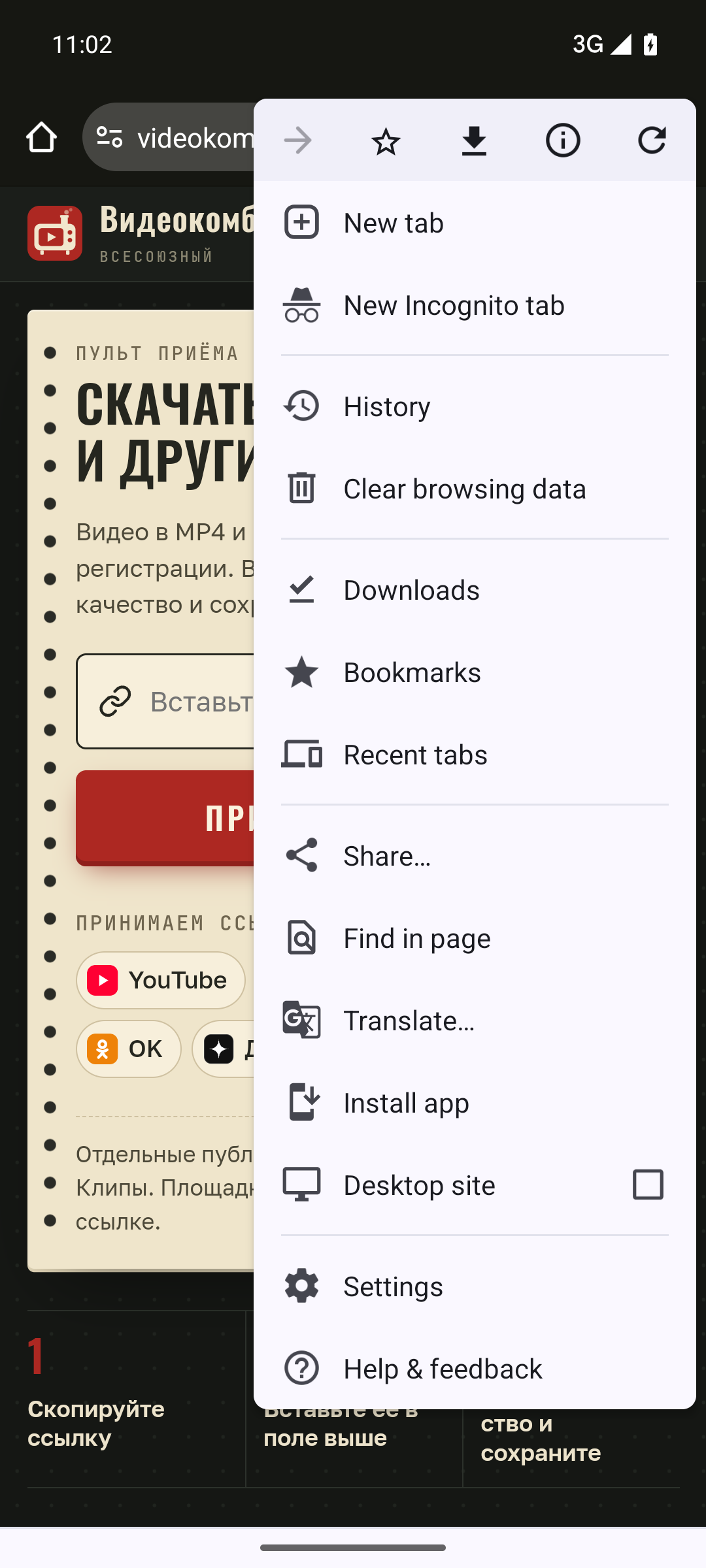
- Откройте меню Chrome: три точки в правом верхнем углу.
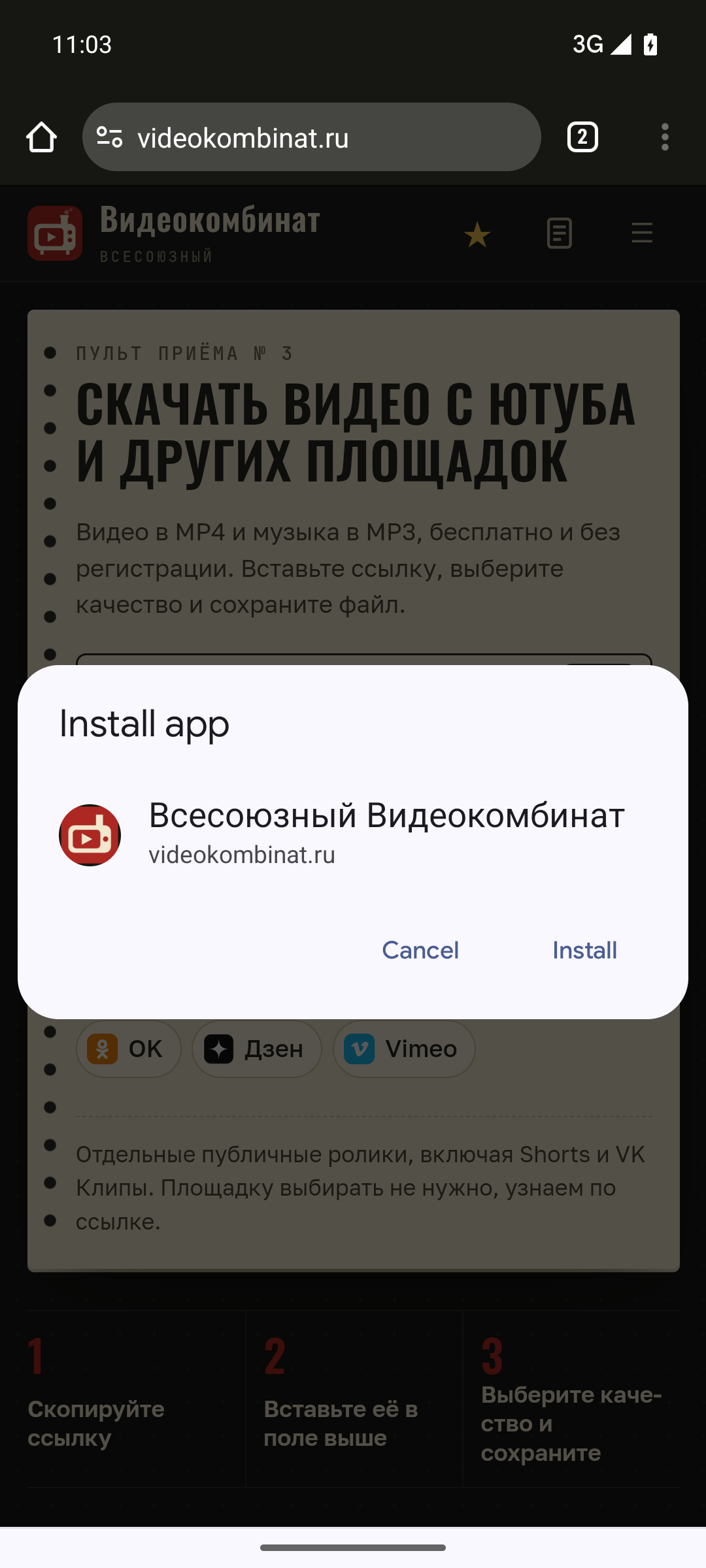
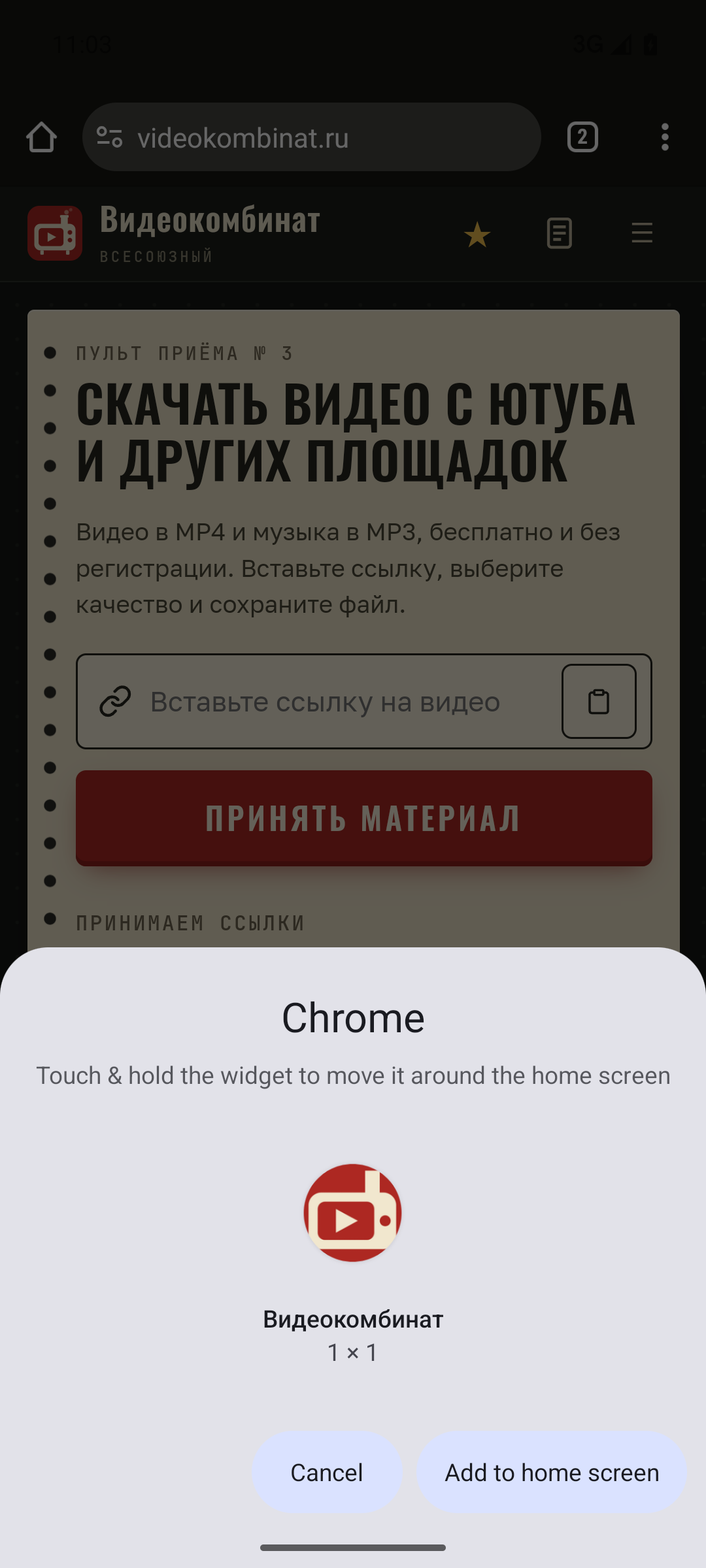
- Выберите «Установить приложение» или «Добавить на главный экран», затем подтвердите установку. Название пункта зависит от версии Chrome.
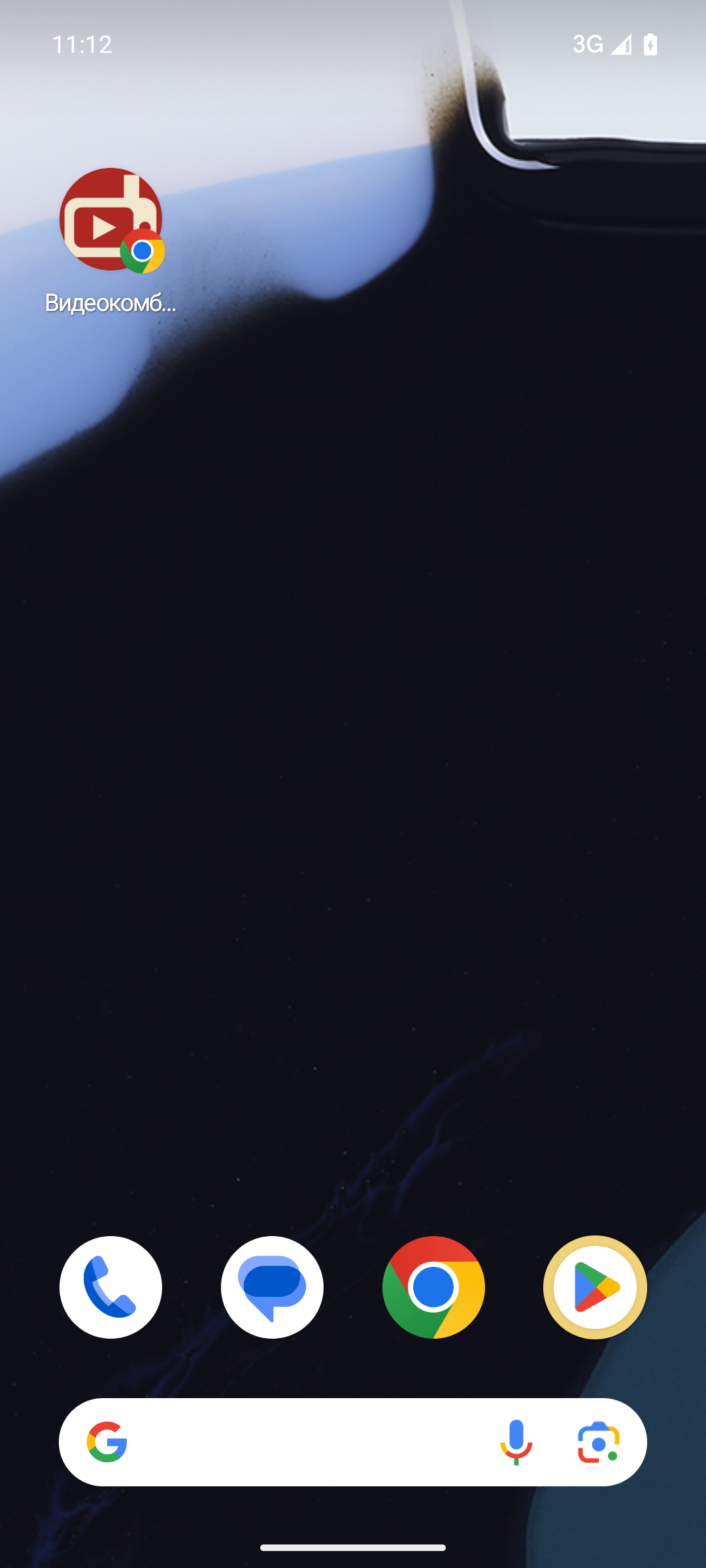
- Найдите значок «Видеокомбинат» на главном экране или в списке приложений и откройте его. Приложение должно открыться отдельным окном.
Куда нажимать на Android
На снимках Chrome на английском. Названия кнопок и вид меню могут отличаться.
iPhone: установка через Safari
- Откройте videokombinat.ru в Safari.
- Нажмите «Поделиться» — значок квадрата со стрелкой вверх. В некоторых версиях Safari сначала нужно открыть меню страницы.
- Прокрутите список действий и выберите «На экран “Домой”». Если есть переключатель «Открыть как веб-приложение», включите его. Если пункта нет, откройте «Редактировать действия» и добавьте его.
- Нажмите «Добавить». Затем запустите Видеокомбинат с нового значка на экране «Домой».
Как включить уведомление о готовности
- Запустите установленный Видеокомбинат, вставьте ссылку и выберите качество. Когда начнётся обработка, включите «Сообщить, когда готово».
- Разрешите уведомления в запросе браузера или системы. Переключатель включается для конкретного заказа; для нового заказа включите его снова.
- После подготовки файла уведомление откроет страницу заказа. На iPhone уведомления доступны в приложении с экрана «Домой», начиная с iOS 16.4.
Доставка зависит от связи, разрешений браузера и настроек телефона. Режим «Не беспокоить» или ограничения фоновой работы могут скрыть или задержать уведомление. Проверить результат можно в разделе «Мои заказы».
Как вернуться к заказам
Откройте «Мои заказы» в том же браузере или установленном приложении, где создали задание. После возвращения на страницу список обновится. Готовые файлы доступны до срока, указанного в заказе.
Без входа список зависит от данных сайта на этом устройстве. После очистки данных или в другом приложении он будет пуст. Заказы аккаунта доступны после входа.
Мои заказы →Что происходит без интернета
Появится экран «Нет соединения». Принятые задания продолжают выполняться на сервере. Восстановите связь и откройте «Мои заказы»; срок хранения файлов при этом не продлевается.
Если установка или уведомления недоступны
Обновите браузер и откройте сайт в обычной вкладке. На Android используйте Chrome, на iPhone — Safari. Для уведомлений на iPhone запускайте сайт с установленного значка. Если ранее запретили уведомления, измените разрешение в настройках сайта или приложения. Если включение не удалось из-за связи, повторите попытку.